Навіть надійні настільні комп’ютери з часом починають демонструвати ознаки зносу. Розуміння того, коли варто замінити окремі компоненти, а коли — весь пристрій, допоможе уникнути критичних збоїв у роботі. Про це пише видання SlashGear.
Основні симптоми несправностей
- Мерехтіння монітора: Часто вказує на проблеми з кабелями, адаптерами або налаштуваннями частоти оновлення (VRR). Якщо заміна кабелю не допомагає, можливо, проблема криється у відеокарті.
- Уповільнення роботи: Низька швидкість реагування додатків зазвичай свідчить про брак оперативної пам’яті (RAM) або застаріле «залізо».
- Візуальні артефакти: Помилки графіки під час ігор або перегляду відео часто вказують на перегрів або вихід з ладу відеоадаптера.
- Шум вентиляторів та перегрів: Надмірний шум або звук, що нагадує реактивний двигун, може свідчити про накопичення пилу або необхідність заміни системи охолодження.
- Довге завантаження системи: Іноді це симптом зносу накопичувача або накопичення критичних помилок програмного забезпечення.
- Синій екран смерті (BSOD): Критична помилка Windows, яка може бути викликана як програмними конфліктами, так і апаратними збоями.
- Проблеми з інтернет-з’єднанням: Часті розриви Wi-Fi-з’єднання можуть свідчити про несправність мережевої карти, яку можна замінити окремим USB-адаптером.
- Брак місця для зберігання даних: Постійна нестача дискового простору — вагомий аргумент для встановлення нового накопичувача або переходу на нову машину.
Як діяти у разі проблем
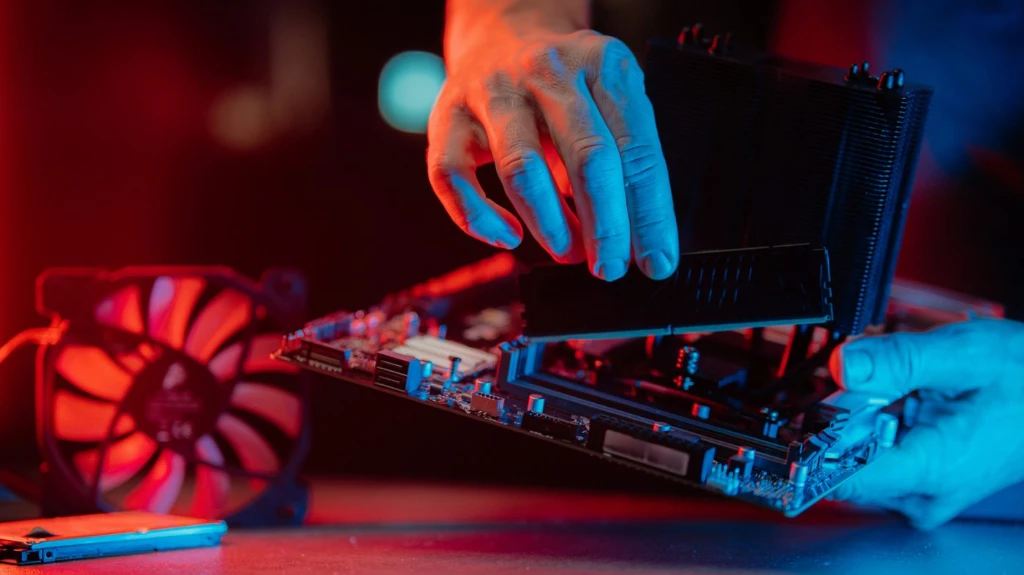
На відміну від ноутбуків, стаціонарні ПК легше піддаються модернізації. Якщо комп’ютер почав працювати нестабільно, рекомендується перевірити температуру компонентів, оновити драйвери та очистити корпус від пилу. У випадках, коли програмні методи не дають результату, варто розглянути заміну оперативної пам’яті або накопичувача, перш ніж купувати новий комп’ютер.
Галерея
Читайте також: